CS2 Tick ve Subtick: 128 Tick Yerine Neyi Ölçmelisiniz?
CS2 tick ve subtick farkını, ping, jitter ve sunucu yükünü nasıl kontrol edeceğinizi öğrenin. Eski tickrate ayarlarını uygulamadan önce okuyun.
CS2'de daha iyi sunucu deneyimi ararken yalnızca “128 tick” ifadesine bakmayın. Subtick, oyuncu eylemlerinin zamanını ele alan bir sistemdir; ping, paket gecikmesi ve sunucu yükünün yerine geçmez. Bu rehber, tick tartışmasını gerçek bir performans kontrolüne dönüştürmek için hazırlanmıştır.
Subtick neyi değiştiriyor?
Valve, Counter-Strike 2'nin hareket, ateş etme ve bomba atma gibi eylemlerin gerçekleştiği zamanı daha hassas biçimde takip ettiğini açıklıyor. Bu açıklamadan “gecikme artık önemli değil” veya “her bağlantıda aynı sonuç alınır” sonucu çıkmaz. Valve'ın CS2 açıklaması
Subtick ile sunucunun güncelleme sıklığı farklı kavramlardır. Bu yüzden “64 + subtick kesinlikle 128 tick ile aynıdır” gibi bir eşitlik kurmak doğru bir satın alma ölçütü değildir.
-tickrate 128 yazmak yeterli mi?
Eski CS:GO rehberlerindeki başlangıç seçeneklerini CS2'ye kopyalayıp 128 tick elde ettiğinizi varsaymayın. Bir seçeneğin başlangıç satırında görünmesi, motorun onu uyguladığını göstermez. Kullanılan oyun sürümünün desteklediği ayarlar ve gerçek ölçüm önemlidir.
uLCloud CS2 paketleri 128 tick garantisiyle sunulmaz. Paket seçerken güncel kaynaklara, oyuncularınızın bağlantısına ve kuracağınız eklentilere bakın. Güncelleme sonrasında eski bir komutun davranışının değişebileceğini de hesaba katın.
Gecikmeyi dört başlıkta ayırın
| Gözlem | Neyi inceleyin? | Tek başına yanlış çıkarım |
|---|---|---|
| Ping sürekli yüksek | Oyuncu ile sunucu arasındaki ağ yolu | “RAM artırmak ping'i düşürür” |
| Ping düşük ama hareket takılıyor | Paket kaybı ve jitter | “Ortalama ping iyiyse ağ sorunsuz” |
| Kalabalıkta sorun artıyor | Sunucu yükü, eklentiler ve kare süreleri | “Her sorun tick ayarından” |
| Yalnızca bir bilgisayarda takılma var | İstemci FPS ve kare süreleri | “Sunucu herkeste aynı sorunu yaşıyor” |
Steam'in telemetri açıklaması paketlerin yalnızca ulaşmasının değil, zamanında ulaşmasının da önemli olduğunu vurgular. Ortalama ping tek başına bağlantı kalitesini özetlemez. Steam: Source 2 Telemetry HUD
Aynı koşullarda karşılaştırma yapın
- Sorunun saatini, haritayı, oyuncu sayısını ve etkin eklentileri not edin.
- Oyun ayarlarındaki telemetri seçeneklerinden ping, kare süresi ve ağ sorunlarına ilişkin göstergeleri açın. Seçenek adları oyun sürümüne göre değişebilir.
- Aynı anda başka bir oyuncunun aynı sorunu yaşayıp yaşamadığını kontrol edin.
- uLCloud konsolunda o saate ait hata kayıtlarını ve hizmet kaynak kullanımını inceleyin. Anlık düşük kullanım, sorun yaşanan saatte de düşük olduğu anlamına gelmez.
- Eklentisiz karşılaştırma gerekiyorsa ayrı test sunucusunda aynı harita ve benzer yükle deneyin. Çalışan topluluğun eklentilerini habersiz kapatmayın.
- Her seferinde tek değişken değiştirin; önce ve sonra ölçümlerini birlikte saklayın.
Bu bir teşhis yöntemidir; bu yazı için canlı müşteri sunucusunda yük testi yapılmış olduğu anlamına gelmez.
Panelde hangi alanlar yardımcı olur?
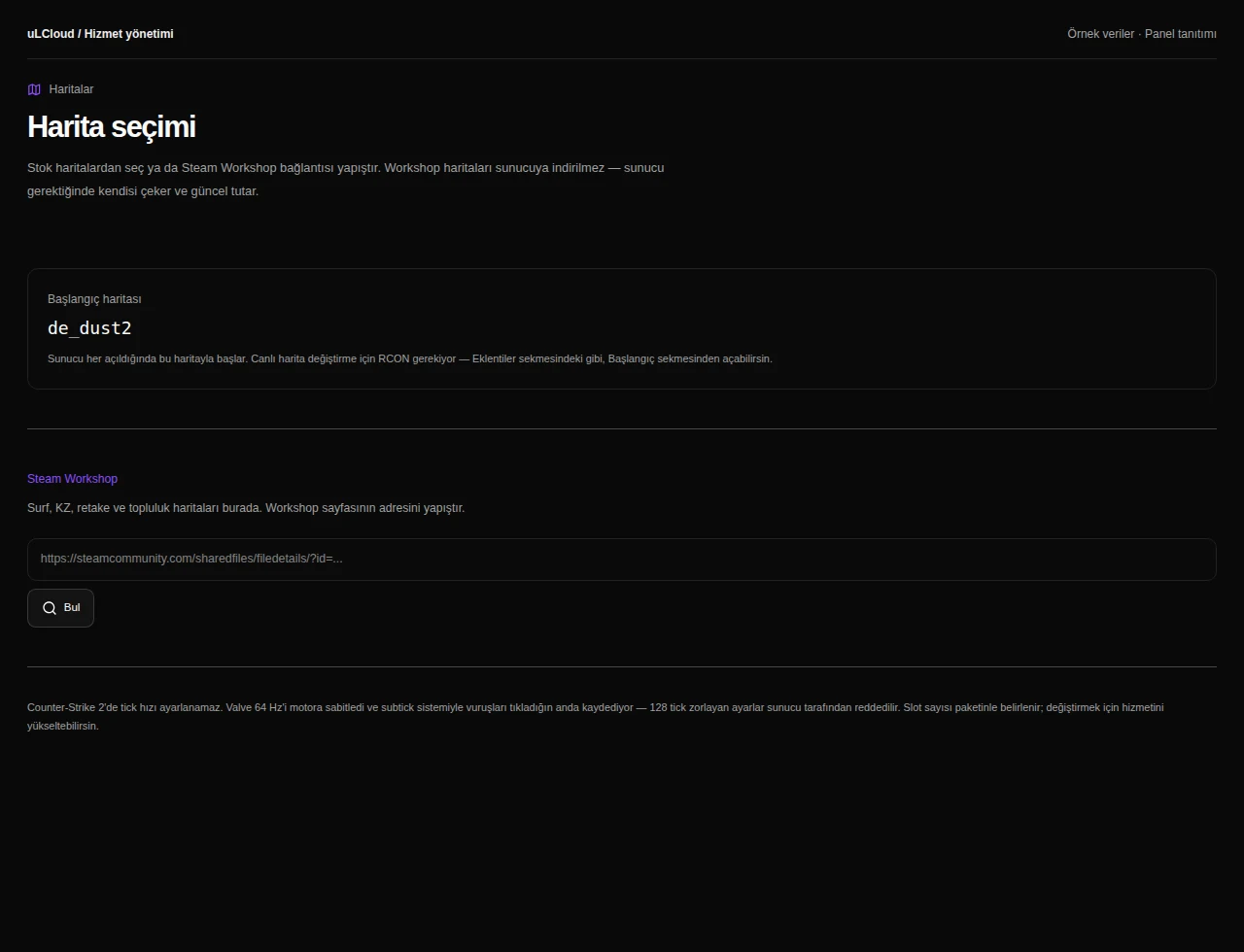
Konsol, başlatma ve çalışma hatalarını görmek içindir. Haritalar bölümünde sunucunun hangi içerikle çalıştığını kontrol edebilirsiniz. Eklenti sorunu özellikle oyun güncellemesinden sonra başladıysa CS2 eklentilerinin güncelleme sonrası kontrolü rehberine bakın.
Bir sunucuyu yalnızca slot sayısıyla karşılaştırmayın. Eklenti yükü, oyun modu ve oyuncu davranışı da kaynak ihtiyacını değiştirir. CS2 paketlerinde ihtiyacınız olan yönetim özelliklerini ve kaynakları birlikte değerlendirin.
Sık sorulanlar
Subtick düşük ping yerine geçer mi? Hayır. Eylemin zamanını kaydetmek ağ yolunun gecikmesini ortadan kaldırmaz.
Daha fazla RAM her takılmayı düzeltir mi? Hayır. Bellek yetersizliği yoksa ağ, eklenti veya başka bir darboğaz araştırılmalıdır.
Eski bir konsol ayarını uyguladım; fark var mı? Aynı koşullarda ölçmeden karar vermeyin. Yalnızca ayarın yazılmış olması çalıştığının kanıtı değildir.