Project Zomboid Mod Yüklenmiyor: Workshop ve Mod ID Kontrolü
Project Zomboid modları görünmüyor mu? Workshop ID, Mod ID, build uyumluluğu ve bağımlılıkları panelde adım adım kontrol edin.
Project Zomboid sunucusunda mod görünmüyorsa önce üç ayrı durumu ayırın: Workshop içeriği indirildi mi, doğru mod kimliği etkinleştirildi mi, mod sunucunun oyun sürümüyle uyumlu mu? Dosyanın diskte bulunması, oyunda doğru yüklendiğini tek başına göstermez.
Bu rehber dedicated server ayarlarını kontrol etmek içindir. Değişiklikleri önce ayrı bir test dünyasında deneyin; çalışan dünyanın kayıtlarını ve sunucu ayarlarını yedekleyin. Mod sorununu çözmek için dünyayı silmek ilk adım değildir.
Önce oyun dalını ve mod uyumluluğunu kontrol edin
Sunucu konsolundaki oyun sürümünü, bağlanan oyuncunun sürümüyle karşılaştırın. Modun Workshop sayfasında desteklenen build, çok oyunculu kullanım ve bağımlılık notlarını okuyun. “Build 42” yazması tek başına her alt sürümde çalıştığını kanıtlamaz.
The Indie Stone, Build 42 duyurusunda Build 41 kayıt ve modlarının Build 42 ile uyumlu olmadığını açıklamıştı. Bu eski duyuruyu güncel sürüm numarası olarak kullanmayın; kendi sunucunuzun sürümü ve mod yazarının güncel açıklaması esas alınmalıdır. Geliştiricinin uyumluluk açıklaması
WorkshopItems ve Mods aynı bilgi değildir
| Alan | Kontrol edilecek bilgi | Tek başına neyi kanıtlamaz? |
|---|---|---|
WorkshopItems |
Modun Steam Workshop sayfasındaki sayısal öğe kimliği | Modun oyunda etkin olduğunu |
Mods |
Modun kendi kimliği ve kullandığınız build için gereken biçim | Workshop indirmesinin tamamlandığını |
Build 41 biçimini göstermek için hazırlanmış, çalışır bir mod listesi olmayan örnek:
WorkshopItems=1234567890;2345678901
Mods=OrnekKutuphane;OrnekMod
Bu numaraları ve adları sunucunuza kopyalamayın. Gerçek değerleri mod yazarının kurulum açıklamasından alın. Başka build kullanıyorsanız aynı biçimi varsaymayın; o sürümün mod tanımlama kurallarını kontrol edin.
Tek Workshop öğesinde birden fazla bileşen olabilir. Hepsini otomatik etkinleştirmek yerine yazarın önerdiği bileşenleri seçin; alternatif sürümler birbirleriyle çakışabilir.
Mod kimliğini nereden doğrularım?
Önce modun Workshop açıklamasındaki Mod ID bilgisine bakın. Sunucuda indirilen içeriği incelerken yaygın başlangıç dizini şöyledir:
steamapps/workshop/content/108600/<WorkshopID>/mods/
Gerçek yol kurulumunuza göre değişebilir. Klasör adıyla mod kimliğinin aynı olduğunu varsaymayın: ilgili sürüme ait mod.info dosyasındaki id= değerini ve yazarın talimatını karşılaştırın. Yeni build'lerde sürüme ayrılmış alt dizinler bulunabilir.
Belirtiye göre teşhis
| Belirti | Önce bakılacak yer | Sonraki kontrol |
|---|---|---|
| Dosyalar hiç gelmedi | Konsoldaki Workshop indirme hatası | Öğenin doğru oyuna ait olması, erişim ve disk alanı |
| Dosyalar var, mod yok | Etkin mod listesi | Doğru kimlik, build ve bağımlılıklar |
| Moddan sonra sunucu kapanıyor | İlk ilgili hata satırı | Bağımlılık ve mod çakışması; test kopyasında deneme |
| Bir oyuncu bağlanamıyor | Oyuncu ve sunucu sürümü | İstemci modları ve yazarın çok oyunculu talimatları |
| Harita değişikliği görünmüyor | Modun harita kurulum notları | Yeni dünya veya yeni keşfedilen alan gereksinimi |
uLCloud panelinde kontrol sırası
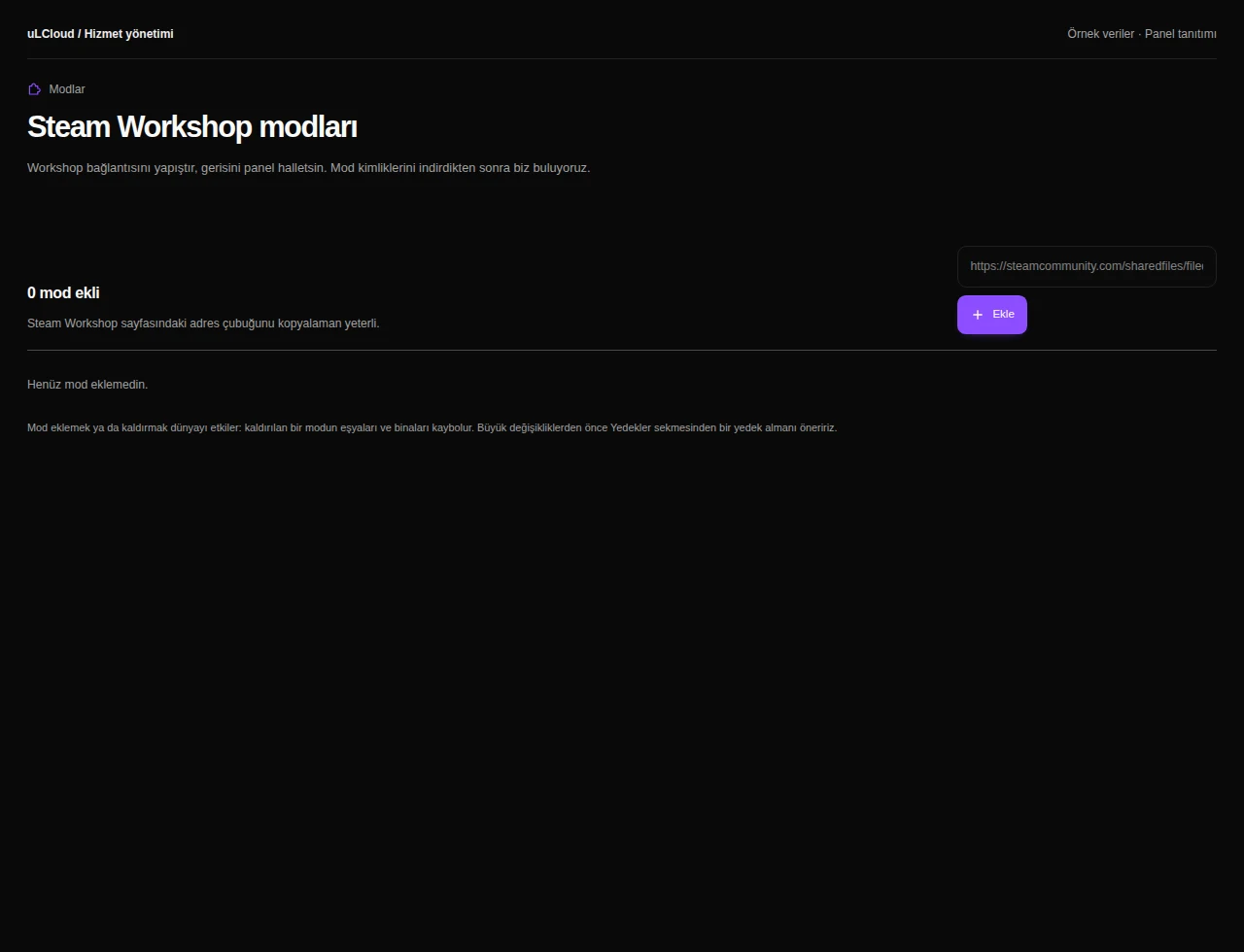
- Hizmet yönetiminde Modlar sekmesini açın; eklenen Workshop öğelerini gözden geçirin.
- Sunucuyu planlı olarak durdurun ve ayarlarınızın kopyasını alın.
- Dosya yöneticisinde ilgili modun kimliğini ve sürümünü doğrulayın. Panelde görünen adları da bu bilgilerle karşılaştırın.
- Bağımlılık ve yükleme sırasını mod yazarının talimatına göre düzenleyin.
- Başlattıktan sonra konsoldaki ilk ilgili hatayı okuyun. Aynı anda çok sayıda modu değiştirerek hangi değişikliğin etkili olduğunu belirsizleştirmeyin.
- Test dünyasına bağlanın, modun bir özelliğini deneyin ve yeniden başlatma sonrasında kaydın açıldığını kontrol edin.
Panelin indirme veya etkinlik göstergesi, üçüncü taraf modun uyumluluk testi değildir. Müşteri dünyasında deneme yapmak yerine ayrı test kopyası kullanın.
Sorun bellekten kaynaklanıyorsa
Konsolda bellek yetersizliği veya süreç sonlandırma kaydı varsa Project Zomboid bellek rehberine geçin. Her mod yükleme hatası daha büyük paket gerektirmez.
Destek talebine oyun sürümünü, Workshop bağlantısını, ilgili hata satırlarını ve son yaptığınız değişikliği ekleyin. Parola, erişim anahtarı veya oyuncuların özel verilerini paylaşmayın. Yeni sunucu kuruyorsanız Project Zomboid paketlerini ve panel özelliklerini karşılaştırabilirsiniz.